

同時にHuluを視聴できるデバイス数は?Huluアプリをダウンロードし、対応デバイスであれば何台でもアカウントをアクティベートできますが、同時にストリーミングできるのは2台(日本の加入者は4台)のみです。
別のデバイスでストリーミングを試みると、その画面にエラーメッセージが表示される場合があります。例えば、テレビとタブレットでHuluコンテンツをストリーミングしている場合、同じ時間帯にスマートフォンでストリーミングすることはできません。
ただし、家族の人数が多く、テレビの趣味が異なる場合、より多くのデバイスで同時にHuluを視聴したいと思うかもしれません。このクイックガイドでは、複数のデバイスで同時にHuluを視聴する方法について説明します。
要約すると:
現在「Hulu + Live TV with Disney+ and ESPN Select」(月額89.99ドル)または「Hulu (No Ads) + Live TV with Disney+ and ESPN Select」(月額99.99ドル)を契約中の方は、無制限スクリーン追加オプション(月額9.99ドル)をご利用いただけます。このアドオンにより、ご自宅のネットワークに接続された全デバイスで同時にストリーミングが可能になります。外出先では最大3台のモバイルデバイスからストリーミングできます。

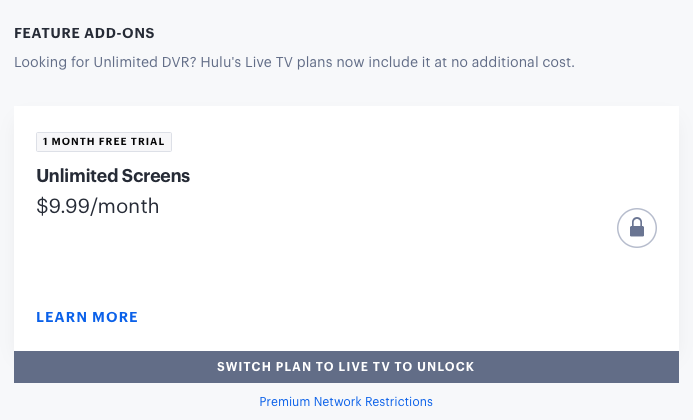
無制限スクリーンアドオンで2台以上のデバイスでHuluをストリーミングするには、月額最低99.98ドル(月額89.99ドル+9.99ドル)が必要です。ただし、以下の制限があります:
幸いなことに、制限なく無制限のデバイスで同時にHuluを視聴する、はるかに安価な方法があります。必要なのは、プロ仕様のPazu Hulu動画ダウンローダーでHuluのTV番組、映画、Huluオリジナル作品をMP4/MKV形式にダウンロードすることだけです。そうすれば、MP4/MKV対応デバイスでダウンロードしたHuluコンテンツを同時に再生できます。。
Hulu + Live TVプランをお持ちでない場合、最善の方法はHuluの映画やテレビ番組をMP4にダウンロードすることです。これによりHuluの制限をすべて解除し、あらゆるデバイスで同時にコンテンツを視聴できます。
Pazu Hulu動画ダウンローダーはWindowsおよび Macで利用可能です。内蔵のHuluライブラリでダウンロードしたい映画や番組を検索できます。Huluアプリは不要です。ダウンロード後は、Windows Media Player、VLC、QuickTime Playerなどの動画プレイヤーで広告なしに再生可能です。
MacまたはWindowsにPazu Hulu動画ダウンローダーをダウンロード・インストールし起動します。HULUアイコンをクリックし、hulu.comまたはhulu.jpを選択後、Huluアカウントにログインします。

プロファイルを選択します。

「検索」タブ下の検索フィールドに映画/テレビ番組のタイトルを入力します。

またはHuluウェブサイトから映画/テレビ番組のリンクをコピー&ペーストします。その後、検索アイコンをクリックします。

右上隅の3本線アイコン > 「環境設定」をクリックして変更:

選択した動画が映画である場合、その横にあるダウンロードアイコンをクリックするとダウンロードが開始されます。

ムービーがダウンロードされた後、履歴ボタンをクリックすると、そのムービーをすばやく見つけることができます。

テレビ番組の場合は、その横にあるダウンロードアイコンをクリックして、ダウンロードしたいエピソードを選択します。そしてダウンロードボタンをクリックします。

ダウンロードした後、Hulu MP4/MKVビデオを同時に無制限のデバイスで再生します。

Huluのビデオ映画やテレビ番組をPC/MacでMP4/MKVにダウンロードする