

Apple TVは、テレビに接続してスマートテレビに変身させるストリーミングボックスで、Apple TVアプリ、Netflix、Disney+などのアプリケーションを使用できる。用語”Apple TV“という用語は、映画やテレビ番組を購入したりレンタルしたり、Apple TV+と呼ばれるAppleのストリーミングサービスに加入したりするためのプラットフォームであるApple TVアプリを指すこともある。Apple TVアプリは、iPhone、iPad、Macコンピュータ、Apple TVストリーミングボックスなど、さまざまなアップルのデバイスで利用できる。また、Windowsコンピューターからもアクセスできる。
MacとPCの両方を含むコンピュータでApple TVを見ることに興味がある方は、このガイドに従って詳しい手順をご覧ください。
関連記事: AndroidでApple TVアプリを入手する方法
Windowsユーザーは、プレビュー版のApple TVアプリとウェブブラウザを使って、コンピュータでApple TVオリジナルをストリーミングすることもできます。
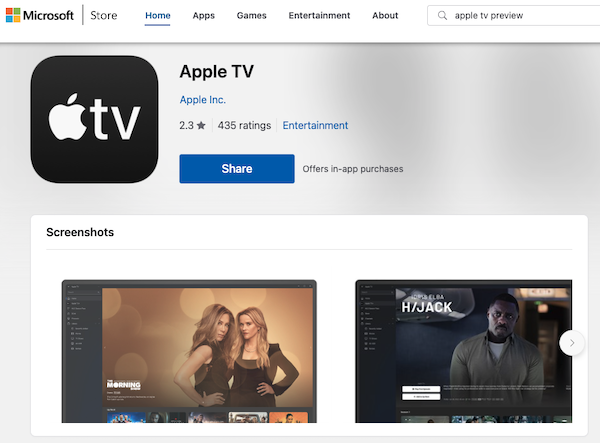
Windows用のApple TVアプリはMicrosoftストアで入手可能で、Windows 10バージョン19045.0以上をサポートしています。
Windows 用 Apple TV アプリでは、以下のことが可能です:
Apple TVアプリケーションをPCにインストールするには
ご参考までに、マイクロソフトストアのApple TVアプリへの直接リンクをご紹介します:
リンク https://apps.microsoft.com/detail/9nm4t8b9jqz1?hl=en-us&gl=US
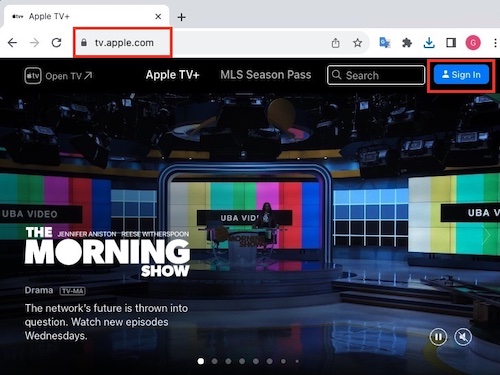
Microsoft Surfaceを含むWindows PCでApple TVを視聴するには、ChromeやFirefoxなどのウェブブラウザを使用できます。方法は以下の通りです:
Appleのエコシステムの一部として、MacユーザーはプリインストールされているApple TVアプリからApple TVに簡単にアクセスできます。Windowsユーザーと同様、MacユーザーもウェブブラウザからApple TVをストリーミングできます。
Apple TVアプリは通常、Macコンピュータにプリインストールされています。
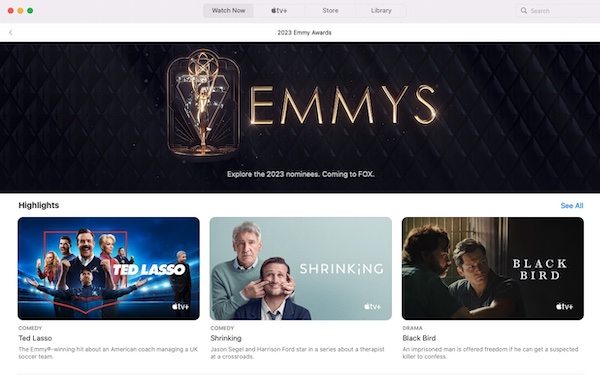
Dockにあるアイコンをクリックすれば、Apple TVアプリに簡単にアクセスできます。

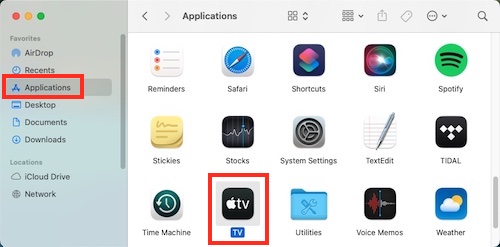
DockにApple TVアプリが見つからない場合は、Finderを使ってアプリケーションフォルダから探してください。
MacでApple TVを楽しむもう一つの簡単な方法は、ウェブブラウザを使うことです。

Apple TV+の映画やテレビ番組をダウンロードして、Mac、iPhone、iPadでオフライン視聴することができますが、Apple TV+の契約を解除すると、ダウンロードしたコンテンツにアクセスできなくなります。コンテンツを永久保存したい場合は、MacまたはWindowsコンピュータでMP4ファイルとしてダウンロードできます。
ダウンロードPazu Apple TV+ ビデオダウンローダーを使えば、簡単にApple TV+からテレビ番組や映画をMP4やMKV形式でダウンロードできます。これにより、Apple TV+アプリやウェブブラウザがなくても、オフラインで転送して楽しむことができます。
ステップ1. MacまたはWindowsコンピュータにソフトウェアをダウンロードしてインストールします。ソフトウェアを起動し、「APPLE」を選択してApple TV+アカウントにログインします。

Apple TV+の映画やテレビ番組をMP4/MKV形式でダウンロード。

ステップ2: アカウントログイン後、検索タブにダウンロードしたい番組名または映画名を入力し、検索アイコンをクリックします。

ステップ3: 右上隅の三本線アイコン > 「設定」をクリックし、動画形式、コーデック、音声・字幕言語、出力フォルダなどを選択します。

ステップ4: すべての設定変更後、ダウンロードアイコンをクリックするだけです。映画の場合、ダウンロードはすぐに開始されます。テレビ番組の場合、全エピソードが表示されます。ダウンロードしたいシーズンとエピソードを選択してください。

必要に応じて、歯車のようなアイコンをクリックして字幕や音声トラックを変更することもできます。


「OK」ボタンをクリックして音声/字幕ウィンドウを閉じ、右下の「ダウンロード」ボタンをクリックすると、選択したエピソードのダウンロードが開始されます。

ダウンロードしたすべてのアイテムを確認するには、「履歴」タブに移動してください。イテムを確認するには、「履歴」タブに移動します。


Apple TV Plusのビデオ映画やテレビ番組をPC / MacでMP4 / MKVにダウンロードする