

注目のAppleオリジナル作品や、Apple TVストリーミングサービスは、Appleデバイス、スマートテレビ、ストリーミングスティック、コンピュータ、ゲーム機、Android端末で利用できるApple TVアプリを通じて幅広くアクセスできる。Apple TVアプリはAndroid TVやGoogle TVでは数年前から利用可能だったが、Appleは2025年初頭に、スマートフォンやタブレット向けのAndroidモバイルアプリをGoogle Playストアで正式にリリースした。このガイドでは、AndroidデバイスでApple TVアプリをダウンロードし、アカウントを設定して、ストリーミングを開始する方法を順を追って解説する。
Androidスマートフォンおよびタブレット向けのApple TVアプリには、Android 10.0以降が必要だ。なお、このアプリはサブスクリプション型ストリーミング専用である点に注意が必要だ。Apple TVのストリーミングライブラリを視聴したり、Friday Night BaseballやMLS Season Passなどのスポーツ中継をストリーミングしたりできる。Androidアプリ内では映画やテレビ番組を直接購入・レンタルすることはできないが、他のデバイスで購入またはレンタルしたコンテンツにはアクセスできる。
AndroidスマートフォンまたはタブレットにApple TVアプリをダウンロードする方法:
Playストアでアプリが見つからない場合は、端末がAndroid OSの最低要件を満たしていないか、お住まいの地域でApple TVサービスが利用できない可能性がある。
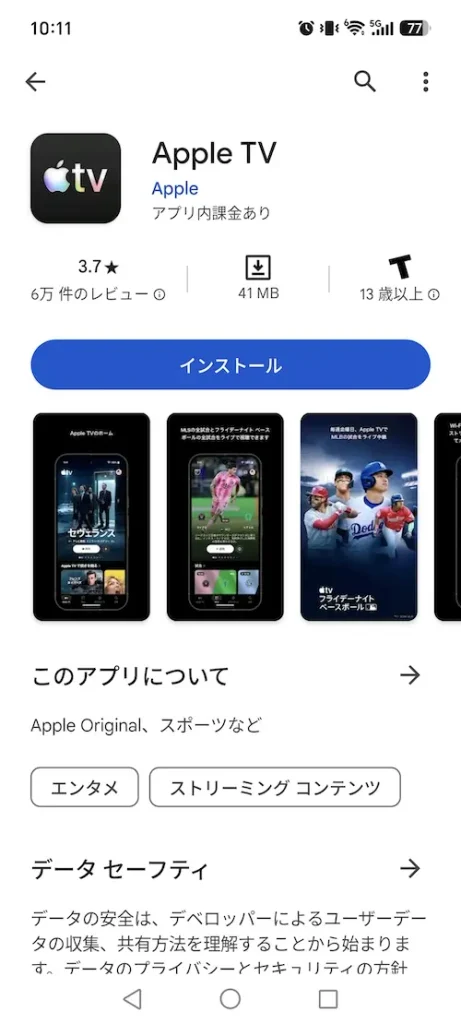
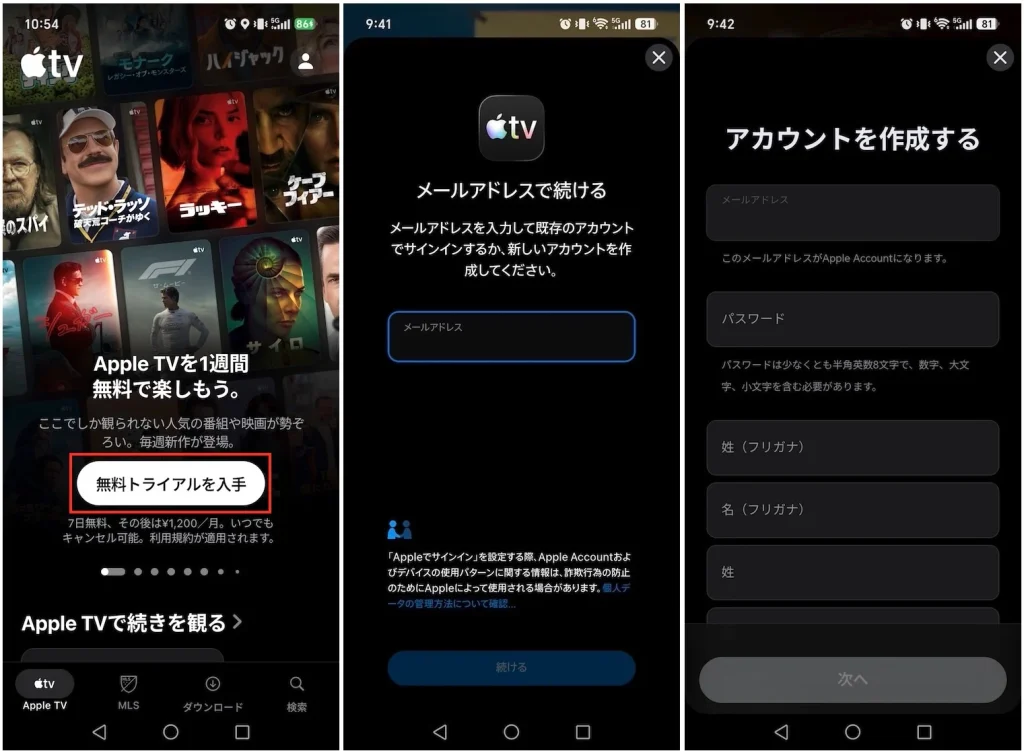
Appleデバイスを所有していなくても、AndroidでApple TVを購読できる。Google Playのアプリ内課金、またはクレジットカードを使ってオンラインで直接登録するだけでよい。
Apple TVのサブスクリプション料金は月額1,200円で、最大5人の家族との共有が含まれる。新規ユーザーには7日間の無料トライアルが提供される。また、以下のオプションを利用することで、無料のApple TVやより長期の無料トライアルを利用することもできる:
Google Play経由の7日間のApple TV無料トライアルが有効になった。トライアル期間が終了すると、通常の月額料金が請求される。請求されたくない場合は、トライアル終了前に必ずキャンセルすること。
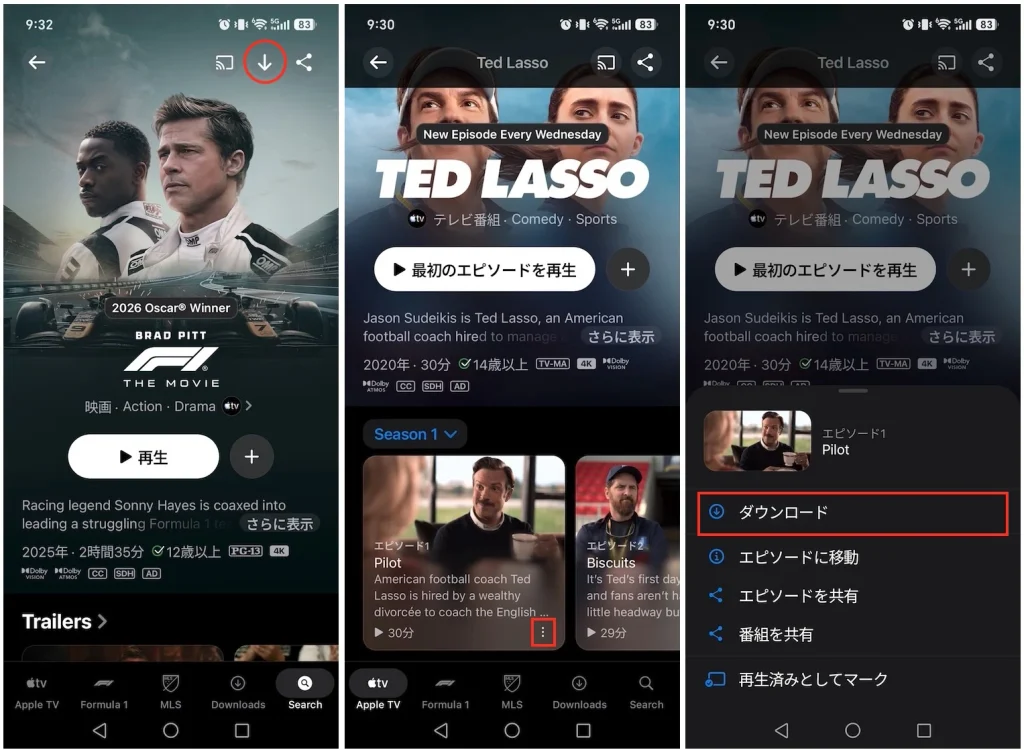
Apple TVのAndroidアプリでは、オフライン再生用の映画や番組のダウンロードに対応している。
Apple TVをより大きな画面で視聴したい場合、Android TVおよびGoogle TVデバイス向けのApple TVアプリは2021年から利用可能だ。Androidモバイルアプリと同様、Android TV版のApple TVアプリでは、映画やテレビ番組の直接レンタルや購入には対応していない。ただし、別のデバイスで以前にレンタルまたは購入した映画や番組は、簡単にストリーミング再生できる。
Android TVにApple TVアプリを入手する方法は以下の通りだ。
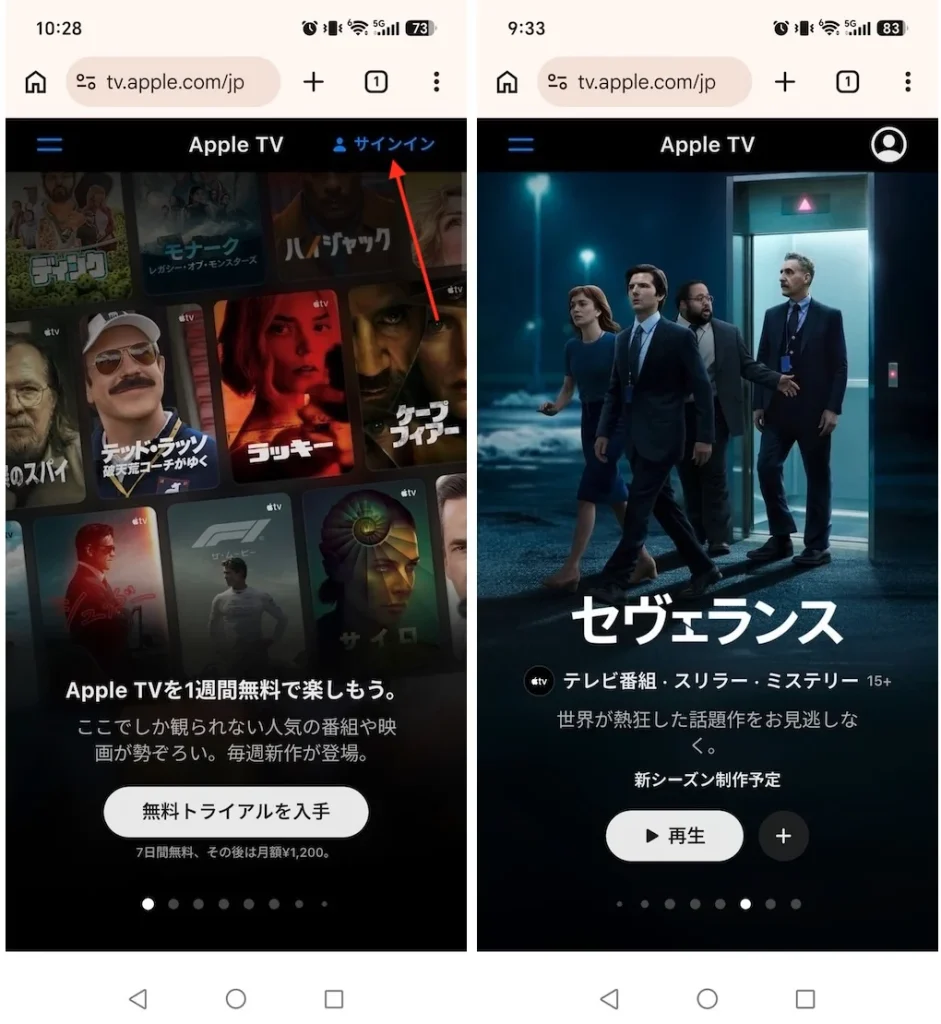
AndroidデバイスにApple TVアプリをインストールしたくない場合は、ChromeやFirefoxなどのブラウザでストリーミングできる。Apple TVウェブプレーヤーにアクセスし、Apple TVのサブスクリプションアカウントでサインインする。そうすれば、Apple TVのコンテンツやMLSの試合などを楽しめる。
まだAppleアカウントをお持ちでない場合は、Appleアカウントのウェブページにアクセスして作成する。その後、Apple TVを購読して視聴を開始する。
AndroidデバイスでApple TVのコンテンツを視聴する別の方法として、映画や番組をMP4形式でダウンロードする方法がある。AppleはMac、PC、iPhone、iPad、Android、Apple Vision Proでのダウンロードを許可しているが、再生はそのデバイス上のApple TVアプリに限定される。Androidスマートフォン、タブレット、その他のデバイスで視聴するには、Pazu Apple TV Video Downloaderのようなツールを利用できる。これにより、MacやWindows上で映画や番組をMP4またはMKVファイルとして保存でき、Apple TV+の無料トライアルやサブスクリプションの有効期限が切れた後でも、任意のプレーヤーに転送してオフライン再生を楽しむことができる。
手順1:MacまたはWindowsにソフトウェアをダウンロードしてインストールする。ソフトウェアを起動した後、「APPLE」を選択し、Apple TVアカウントにログインする。


手順 2: アカウントにログイン後、検索タブにダウンロードしたい番組や映画のタイトルを入力し、検索アイコンをクリックする。

手順 3: 右上隅の3本線のアイコン > 「環境設定」をクリックし、動画形式、コーデック、音声および字幕の言語、出力フォルダなどを選択する。

手順4:すべての設定変更が完了したら、「ダウンロード」アイコンをクリックする。映画の場合、ダウンロードはすぐに開始される。
テレビ番組の場合、全エピソードが表示される。ダウンロードしたいシーズンとエピソードを選択する。

さらに、歯車のようなアイコンをクリックすることで、字幕や音声トラックを変更できる。

手順5. ダウンロードしたすべての項目を確認するには、「履歴」タブに移動する。その後、対応している任意のデバイスに転送して、オフラインで再生できる。


Apple TV Plusのビデオ映画やテレビ番組をPC / MacでMP4 / MKVにダウンロードする