

Netflixの番組や映画の一場面をスクリーンショットにしようとしたことがあるなら、おそらく画面が真っ黒になってしまった経験があるだろう。これはNetflixのDRM(デジタル著作権管理)保護によるもので、従来のスクリーンショット方法ではNetflixのコンテンツをキャプチャできないのだ。幸いなことに、これを回避する方法がある。このガイドに従って、画面が真っ黒にならずにNetflixのスクリーンショットを撮る方法を学ぼう。
関連記事:Netflix Moments:お気に入りのシーンを取得・共有する方法
ブラウザによって、DRM技術との互換性の程度は異なる。特にFirefoxは、特定の状況下でスクリーンショットが許可されることが知られている。つまり、Firefox上では黒い画面が表示されることなく、Netflixのコンテンツを直接スクリーンショットできる。
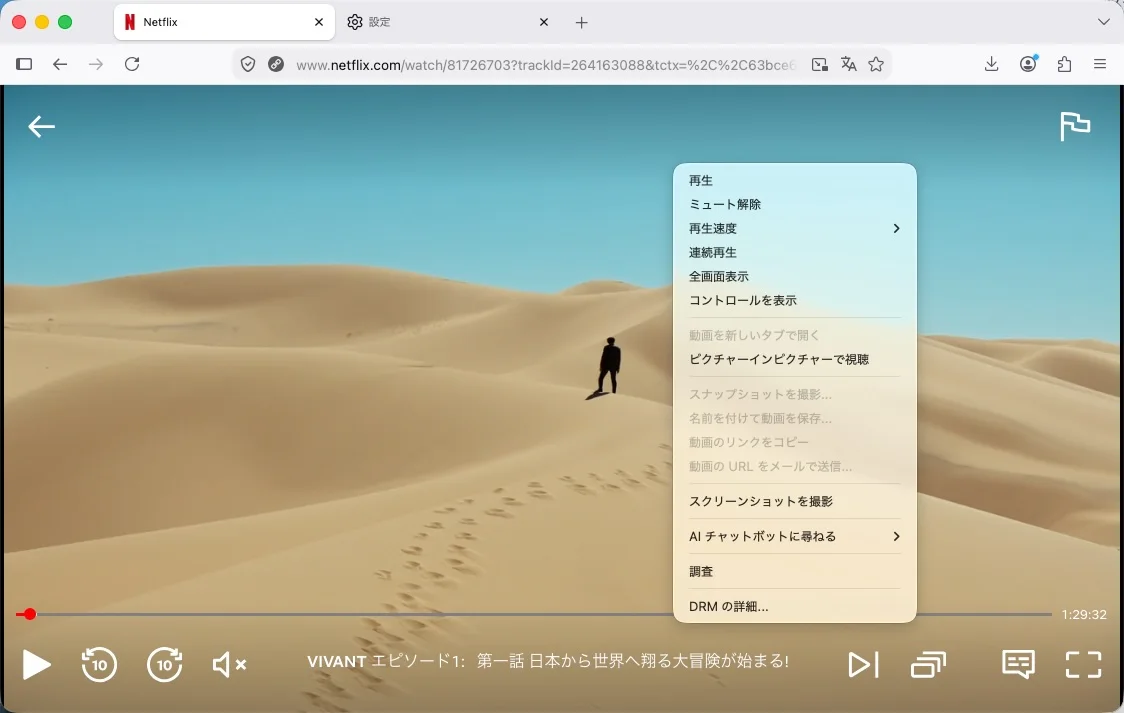
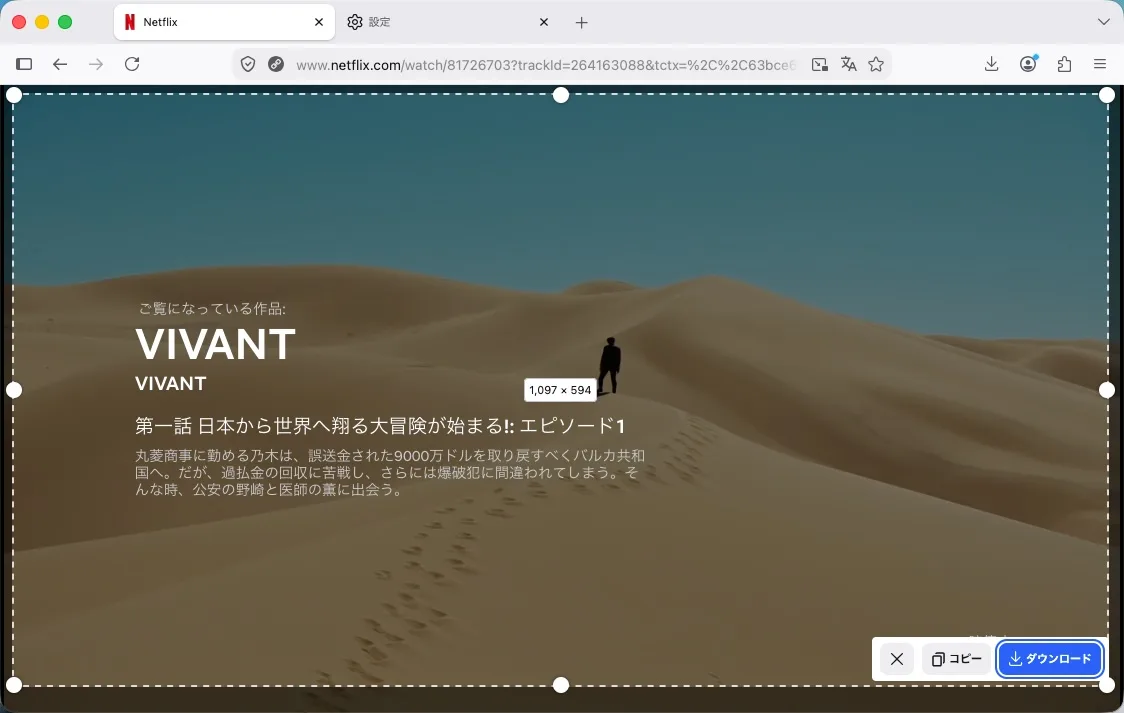
重要な注意点:Firefoxの右クリックによるスクリーンショットがぼやけている場合は、より高品質な画像を得るために、OSに組み込まれているスクリーンショットのショートカットを試してみるといい:
FirefoxでNetflixのスクリーンショットを撮る際に問題が発生した場合は、以下のトラブルシューティング方法を試してみよう:
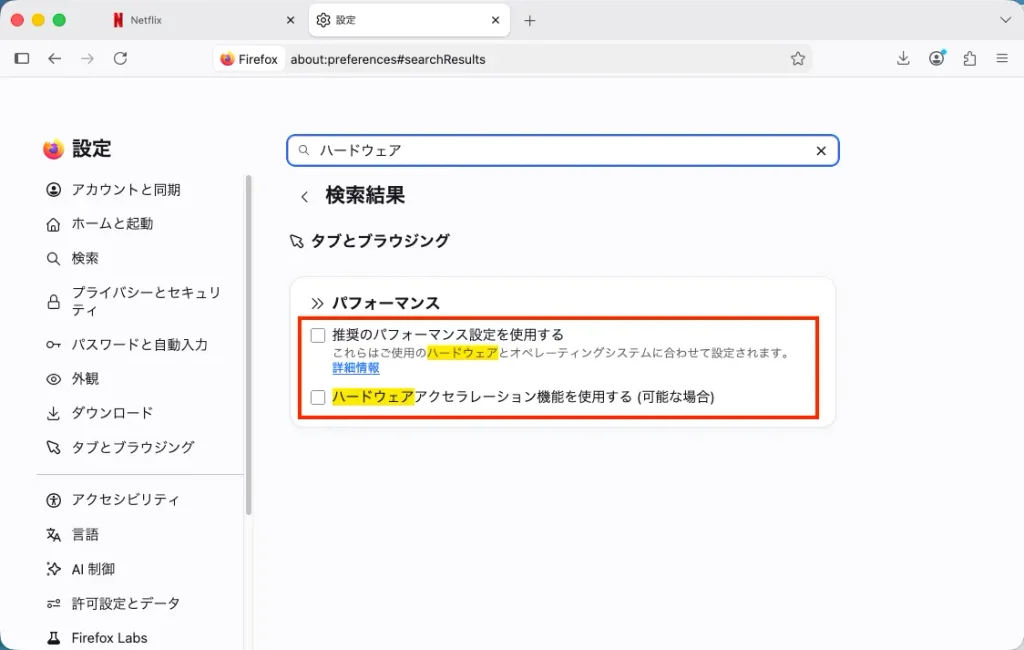
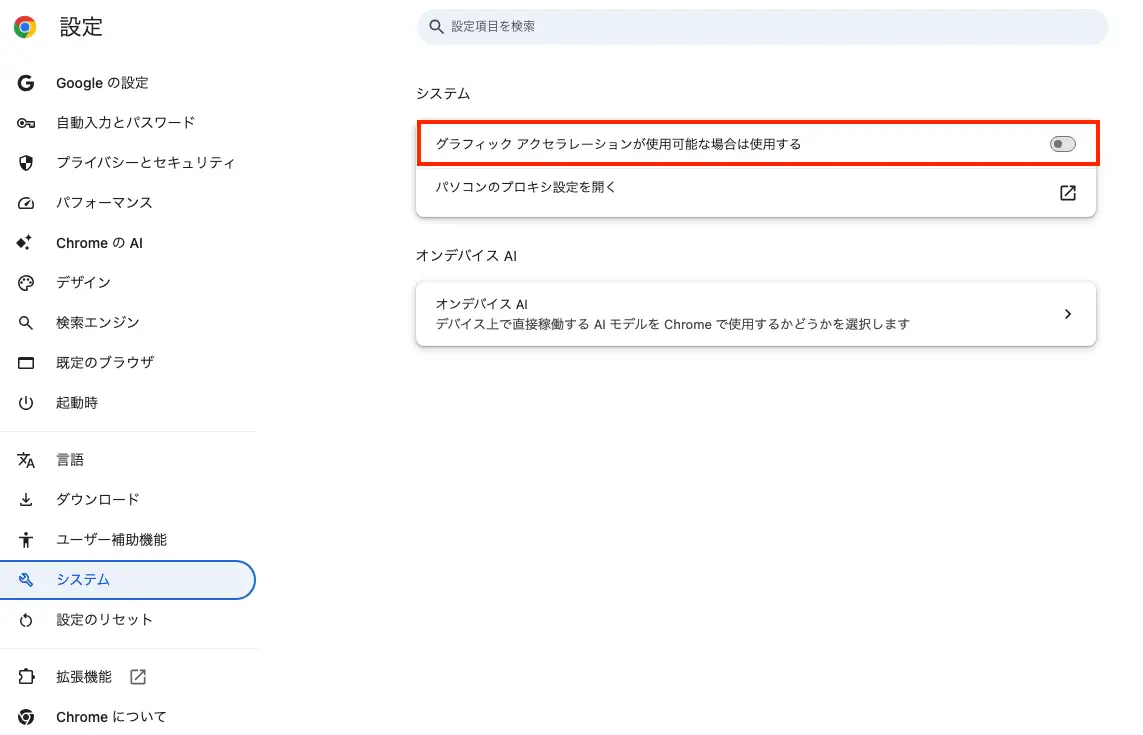
Chrome は DRM 保護されたコンテンツに対してより厳格なため、Netflix のスクリーンショットを撮ると黒い画面が表示されることが多い。これを解決するには、Chrome の設定でハードウェアアクセラレーションを無効にしてみる。
ブラウザ拡張機能を使えば、ハードウェアアクセラレーションを無効にすることなくNetflixのスクリーンショットを撮ることができる。Easy Screenshotのような拡張機能は、選択した領域、表示されている部分、または画面全体をキャプチャできる。一方、FireShotはより高度なスクリーンショット機能を提供する。
Chromeウェブストアで入手可能なEasy Screenshotを使えば、ウェブページや動画のスクリーンショットを撮影できる。スクリーンショットのコピーをデバイスやクリップボードに保存したり、オンラインのJSPaintエディタで開いたりすることが可能だ。
Easy Screenshotを使ってNetflixの動画をスクリーンショットする方法は以下の通りだ:

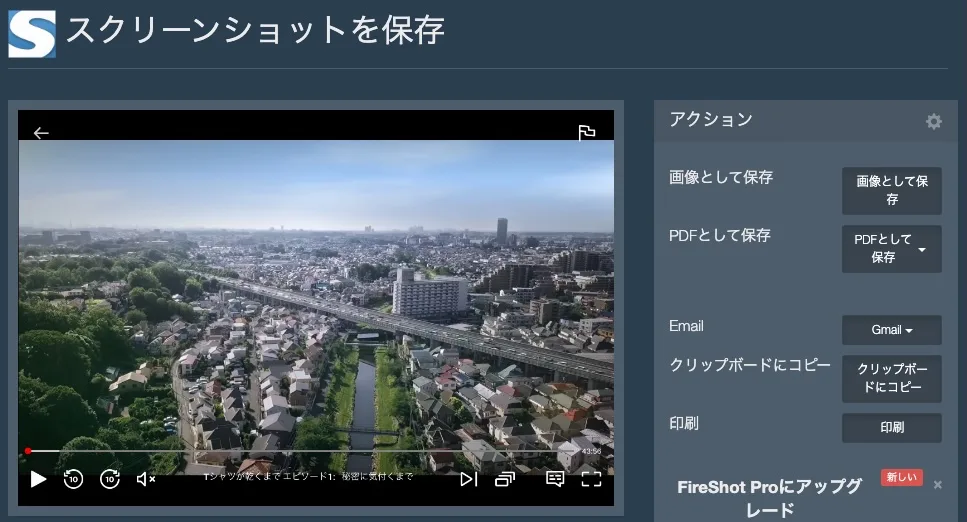
Chromeウェブストアで入手可能なもう一つの拡張機能であるFireShotは、キャプチャ画像をPDFとして保存したり、Gmailに直接送信したり、ブラウザのタブ全体やURLのリストをキャプチャしたりするなど、より高度なスクリーンショット機能を備えている。
FireShotを使ってNetflixのスクリーンショットを撮るには、以下の手順に従う:
DRMの制限により、モバイルデバイスでのNetflixのスクリーンショット撮影は困難だ。かつてはRave(バーチャル視聴パーティー用)のようなアプリや画面録画ソフトがこの目的で利用されていたが、現在はNetflixのスクリーンショットに対応していない。
どのデバイスでも自由にNetflixの動画をスクリーンショットするには、Pazu Netflix Video Downloaderを使用してMP4またはMKV形式でダウンロードすることを検討してほしい。MacとWindowsの両方に対応しているPazu Netflix Video Downloaderは、有効期限やダウンロード制限といったNetflixのダウンロード制限を解除し、オリジナルの字幕と音声付きで最大1080pの解像度で無制限にダウンロードできる。これにより、ダウンロードした動画を任意のデバイスに転送して再生することができ、スクリーンショットを完全に自由に扱えるようになる。

Pazu Netflix Video Downloaderを使ってNetflixのコンテンツをダウンロードする手順は以下の通りだ:
MacまたはWindowsにPazu Netflix Video Downloaderをダウンロード、インストールし、起動する。Netflixを選択し、ログインする。
登録を購入済みの場合は、設定アイコン(右上の3本の線のアイコン) > 「登録」をクリックし、コードを入力してダウンロードソフトのフルバージョンを有効化する。そうでない場合は、無料試用版で進める。

設定アイコン(右上の3本の線のアイコン) > 「環境設定」をクリックし、ダウンロード形式、動画コーデック、音声、字幕言語などを選択する。

上部の「検索」タブをクリックし、Netflixからダウンロードしたい番組や映画を探す。
映画をダウンロードする場合は、ダウンロードアイコンをクリックしてダウンロードを開始する。

番組の場合は、ダウンロードアイコンをクリックすると、デフォルトですべてのエピソードがダウンロードリストに追加される。ダウンロードしたくないエピソードがある場合は、そのチェックを外す。また、3本の線と歯車のアイコンをクリックして、各エピソードの音声・字幕言語を選択することもできる。

ダウンロード後、上部中央の「履歴」タブをクリックし、続いてフォルダアイコンをクリックして、ダウンロードした動画を探す。
これで、MP4またはMKV形式に対応したメディアプレーヤーならどれでも動画を再生でき、黒い画面になることなくスクリーンショットを撮ることができる。

NetflixのDRMは直接スクリーンショットを撮る上で課題となるが、上記で説明した方法は効果的な回避策となる。ハードウェアアクセラレーションを無効にする、ブラウザ拡張機能を利用する、あるいはスクリーンショット用にPazu Netflix Video Downloaderを使ってオフライン視聴用にコンテンツをダウンロードする――いずれの方法を選んでも、Netflixの素晴らしい瞬間をキャプチャするためのツールが手に入った。

PC / MacでNetflixの映画やテレビ番組をMP4 / MKVにダウンロードします