

Apple TVは、特にすでにAppleのエコシステムを利用している方にとって、大画面でストリーミングサービスを楽しむための優れた手段です。新しいモデルのApple TVでは、Netflixをはじめとする人気のストリーミングアプリを直接インストールできます。Netflixアプリが利用できない旧モデルのApple TVであっても、Netflixにアクセスする方法はあります。お使いのモデルに関わらず、どのApple TVでもNetflixを視聴できる4つの方法をご紹介します。
自宅にいて安定したインターネット接続環境がある場合、Apple TVの「TV」アプリを使ってNetflixを視聴するのが最も効率的で、最高の画質で楽しめます。Netflixの広告なしプランを利用している場合は、ケーブルを使ってスマートフォンをApple TVに接続することもできます。
ただし、旅行中や一時的にApple TVでNetflixを視聴する場合は、Netflixの動画をMP4形式でダウンロードし、スマートフォンやノートパソコンからAirPlay/キャストするのが最善の方法です。これは広告付きプランを利用している場合でも機能し、ダウンロードした動画はインターネット接続がなくても視聴できます。
2026年更新:以前は、Netflixのスタンダードおよびプレミアムプランの加入者が、さまざまなテレビモデルでキャストすることができました。現在、キャストがサポートされているのは以下のテレビデバイスのみであり、Apple TVはこのリストに含まれていません。
| Apple TVでNetflixを視聴する | 広告なしプラン | 広告つきプラン | 4K対応 |
| Netflix TVアプリ | ✅ はい | ✅ はい | ✅ はい |
| キャスト | ❌ いいえ | ❌ いいえ | ❌ いいえ |
| HDMIIケーブル | ✅ はい | ❌ いいえ | ❌いいえ(最大1080p) |
| MP4へのダウンロードとAirPlay | ✅はい | ✅ はい | ❌ いいえ(最大1080p) |
Apple TVでNetflixを視聴する最も簡単な方法は、Netflixアプリを使用することです。このアプリは、Apple TV HD(第4世代)およびApple TV 4K(第1、第2、第3世代)で利用可能です。第1~第3世代のApple TVではNetflixはサポートされていませんが、このガイドで説明している他の方法を利用できます。
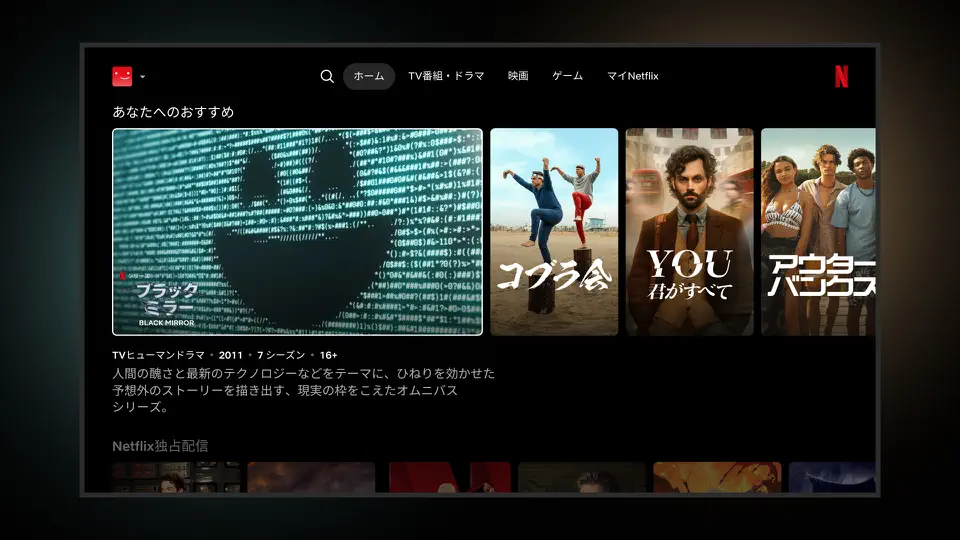
Netflixは、少なくとも2つの画面での同時ストリーミングに対応しています(プレミアム会員は、一度に4台のデバイスで視聴可能です)。この「セカンドスクリーン」機能により、Netflixは広告なしプランの加入者が、AndroidまたはAppleのモバイルデバイスからテレビ上のNetflixの再生を操作できるようにしています。なお、Apple TVにもNetflixアプリがインストールされている必要があります。

旧モデルのApple TVを使用している場合や、Netflixアプリからダウンロードしたコンテンツをテレビで視聴したい場合は、HDMIアダプターを使ってスマートフォンやタブレットをテレビに接続できます。
AndroidおよびiOSデバイスのいずれも、HDMIアダプターを使用してテレビに接続できます。必要なのは、USB-C – HDMIアダプター(Androidまたは新しいモデルのiPhone/iPad用)か、Lightning – HDMIアダプター(旧モデルのiPhoneおよびiPad用)のいずれかです。接続が完了すると、スマートフォンの画面をApple TVにミラーリングできます。
ただし、作業を進める前に、HDMIアダプターが動画再生に対応しており、Netflixと互換性があることを確認してください。すべてのアダプターがストリーミングアプリとスムーズに動作するとは限りません。

AirPlayを使えば、iPhone、iPad、またはMacからApple TVへ直接動画をストリーミングできます。ただし、数年前のNetflixによるポリシー変更により、NetflixコンテンツのキャストにおいてAirPlayや画面ミラーリングはサポートされなくなりました。その代替手段として、NetflixコンテンツをMP4形式でダウンロードし、他のアプリケーションを使って再生し、Apple TVにAirPlayで送信することができます。
この目的には、MacおよびWindowsコンピュータ上でNetflixの映画やテレビ番組をMP4またはMKVファイルとしてダウンロードできる専門ツール、Pazu Netflix Video Downloaderをご利用いただけます。変換されたファイルは最大1080pの高画質を維持し、元の字幕や音声トラックも保持されます。ダウンロード後は、AirPlay経由でAppleデバイスからストリーミングしたり、互換性のあるキャストアプリを使用してAndroidやPCからキャストしたりすることで、Apple TVで視聴できます。

Netflixの映画やテレビ番組をHD画質でMP4形式にダウンロード
1. MacまたはWindowsに「Pazu Netflix Video Downloader」をダウンロード、インストールし、起動します。Netflixを選択し、アカウントにログインします。
ダウンローダーの登録をご購入いただいた場合は、3本の線のアイコンをクリックし、「登録」を選択してコードを入力すると、すべての機能が利用可能になります。ご購入されていない場合は、無料トライアルをご利用いただけます。

2. 設定アイコン(右上の3本の線のアイコン) > 「環境設定」をクリックして、ダウンロード形式、動画コーデック、音声、字幕言語などを選択します。

3. Netflixからダウンロードしたいタイトルを検索します。その横にあるダウンロードアイコンをクリックします。

4. ダウンロードが完了したら、「履歴」をクリックして、ダウンロードされたファイルを確認してください。

5. ダウンロードした動画をApple TVでストリーミング再生するには:
Macの場合:QuickTime Playerで動画を再生します。再生コントロールの「AirPlay」アイコンをクリックし、Apple TVを選択します。

また、「メニューバー」の「画面のミラーリング」機能を使用して、Macの画面をApple TVにキャストすることもできます。
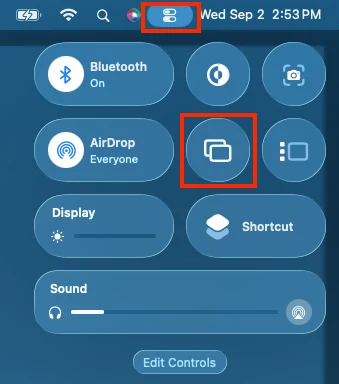
iPhoneまたはiPadの場合:ダウンロードした動画をデバイスに同期します。その後、再生中に「AirPlay」アイコン」を使用するか、「メニューバー」から「画面のミラーリング」を使用して、Apple TVにストリーミングします。
追加のヒント:Android/Windowsの場合、Airdroid CastやAllCastなどのサードパーティ製アプリを使用して、Apple TVに画面をキャストできます。

Apple TV Plusのビデオ映画やテレビ番組をPC / MacでMP4 / MKVにダウンロードする