

Huluの視聴履歴を確認したい場合、Huluが提供する機能は以下の通りです。「続きから視聴」機能を使えば、中断した箇所から簡単に再開でき、「マイコンテンツ」にタイトルを追加すれば視聴履歴を管理できます。さらにHuluは、視聴習慣に基づいてコンテンツを推薦します。おすすめをリセットしたい場合や、プライバシー保護のため視聴履歴を非表示にしたい場合は、Huluの視聴履歴を簡単に削除できます。Huluの視聴体験をより効果的に管理するため、本ガイドでは過去の番組の閲覧方法、特定のタイトルの削除方法、さらにはHuluの全履歴のクリア方法をご紹介します。
Huluの続きを見るコレクションから、視聴したコンテンツを簡単に確認できます。ただし、このリストには視聴を開始したが完了していないコンテンツのみが含まれる点にご注意ください。
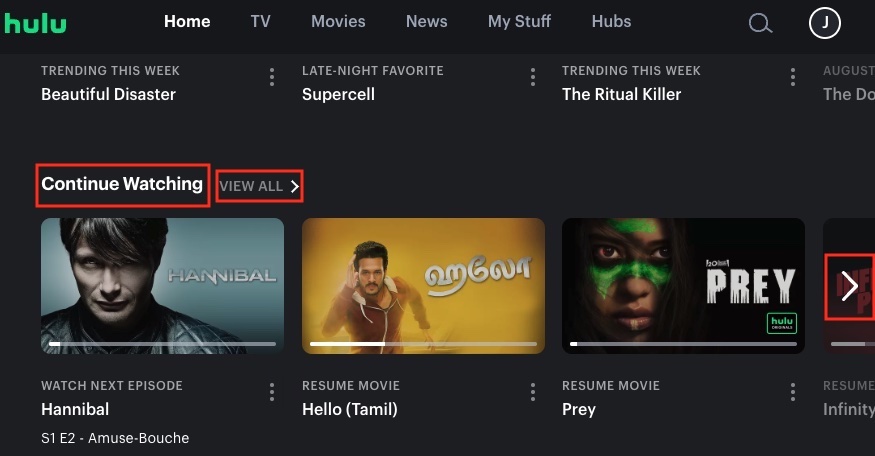
「続きから視聴」は最近視聴したコンテンツを表示しますが、個々のエピソードや視聴完了したタイトルは追跡しません。より詳細な表示には「マイアイテム」をご利用ください。
注意:「マイアイテム」は視聴済み映画やエピソードの追跡専用に設計された機能ではありません。興味のある映画や番組は、後で視聴するために「マイアイテム」に追加することもできます。
追加後、タイトルは「マイアイテム」(モバイルアプリでは下部、ウェブプレイヤーでは上部)で確認できます。各番組の残りエピソード数も表示されます。視聴完了した作品も「続きを見る」からは削除されますが、「マイアイテム」には表示されたままです。、ウェブプレーヤーでは上から)で見つけることができます。各番組の残りのエピソードを見ることができます。終了した映画や番組は 「視聴を続ける 」から削除されますが、「マイ・スタッフ 」には表示されます。

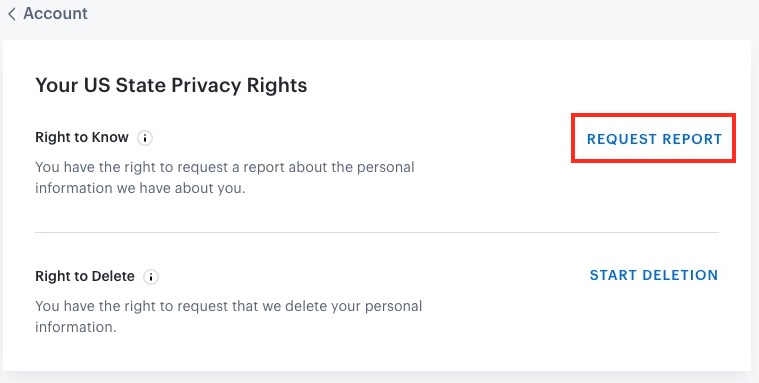
HuluはNetflixのような手軽に確認できる視聴履歴を提供していませんが、アカウントから直接完全レポートをリクエストできます。このレポートには、アカウントで視聴した全番組・映画に加え、請求履歴や視聴タイムスタンプなどの追加情報が含まれます。
完全な視聴履歴レポートの請求方法:
重要なお知らせ:視聴履歴レポートの処理には時間がかかる場合があります。Huluからのメールに記載された手順に従い、リクエストを完了させてください。
Huluの視聴履歴から番組や映画を削除したいですか?デスクトップとモバイルアプリの両方に対応した簡単な手順をご紹介します:


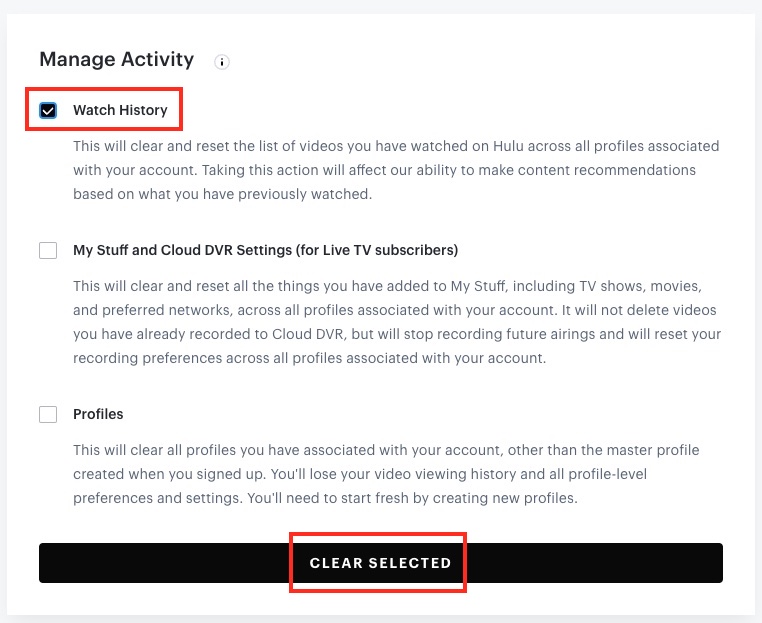
Huluのおすすめをリセットしたいですか?アカウント上の全プロファイルが視聴したコンテンツを含む、視聴履歴全体をクリアできます。ウェブブラウザでの手順は以下の通りです:
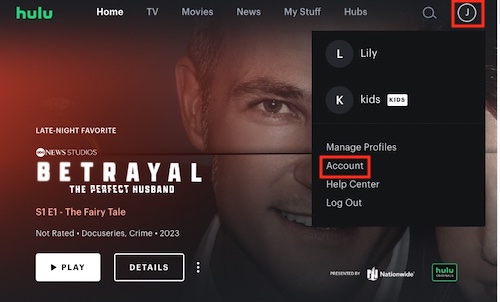
1. Hulu.comでHuluアカウントにログインします。右上のアカウントアイコンをクリックし、ドロップダウンメニューから「アカウント」を選択します。
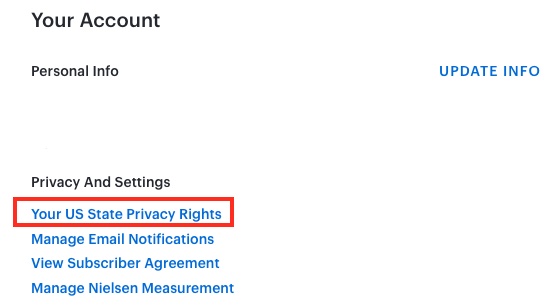
2. 「アカウント管理」ページで、「プライバシーと設定」までスクロールし、「米国州のプライバシー権」をクリックします。
3. 「アクティビティ管理」で「視聴履歴」を選択し、「選択した履歴をクリア」ボタンをクリックします。
Huluの「続きから視聴」リストは、映画や番組の続きを簡単に再開できる便利な機能です。どのデバイスからでもアクセス可能で、最近視聴したコンテンツを記録します。ただし、最近視聴した番組以外の完全な視聴履歴については、Huluでは現在手軽に利用できるオプションを提供していません。完全なレポートをリクエストすることは可能ですが、処理に時間がかかる場合があります。
ちょっとしたコツ:特定のタイトルをデバイスにダウンロード済みであれば、視聴履歴を経由せず直接アクセスできます。Pazu Huluビデオダウンローダーは、WindowsやMacでHuluの映画やテレビ番組をダウンロードできるプロフェッショナルツールです。内蔵のHuluウェブプレイヤーを搭載しているため、Huluアプリが不要です。さらに、ダウンロードした動画はMP4形式で保存されるため、Huluのサブスクリプションを解約した後も視聴を継続できます。Windows Media Player、VLC、QuickTime Playerなどのメディアプレイヤーや、その他の互換性のある動画プレイヤーを使用して、広告に遭遇することなく、MP4をサポートするあらゆるデバイスでこれらの動画を再生できます。
以下の手順に従い、Huluの映画やテレビ番組をMP4ファイルとしてダウンロードし、MP4対応デバイスで楽しむ方法を学びましょう:
MacまたはWindowsにPazu Huluビデオダウンローダーをダウンロード、インストール、起動します。HULUアイコンをクリックし、hulu.comまたはhulu.jpを選択し、Huluアカウントにログインします。

上部の「検索」タブをクリックし、検索バーに番組/映画のタイトルを入力します。

または、Huluのウェブサイトから映画/テレビ番組のリンクをコピー&ペーストします。その後、検索アイコンをクリックします。

設定アイコン(右上の三本線のアイコン) > 「環境設定 」をクリックして変更します:

タイトルの横にあるダウンロードアイコンをクリックします。映画の場合は、すぐにダウンロードが始まります。番組の場合は、ダウンロードしたいシーズンとエピソードを選択できます。

その後、右下にあるダウンロードボタンをクリックして、Huluの番組や映画をコンピューターにダウンロードします。

履歴メニューをクリックして、ダウンロードしたすべての動画を表示します。フォルダアイコンをクリックして、MP4またはMKV形式のHulu動画を素早く見つけ、好きな場所で再生できます。

Huluの視聴履歴にアクセスするには、「続きから見る」と「マイコンテンツ」機能をご利用いただけます。Huluに完全な視聴リストの提供をリクエストすることも可能ですが、このプロセスは時間がかかり複雑です。また、Huluでは「続きから見る」リストからタイトルを削除したり、アカウント内の全プロファイルの視聴履歴を完全に消去したりすることもできます。視聴履歴を削除しつつ、お気に入りの作品を後で視聴できるように保存したい場合は、Pazu Huluビデオダウンローダーの利用をご検討ください。このツールを使用すると、番組や映画をMP4ファイルとしてコンピュータにダウンロードできるため、お気に入りの作品を永久に保存して楽しむことが可能です。

Huluのビデオ映画やテレビ番組をPC/MacでMP4/MKVにダウンロードする