

ストリーミング戦争は激化の一途をたどり、各プラットフォームが独占コンテンツで視聴者の注目を集めようと競い合っています。ブリジャートン、イカゲーム、ストレンジャー・シングス、バッド・シスターズ、ロア、ハリー・ポッターといった人気番組のファンなら、これらを含む作品を楽しみながら節約できるストリーミングバンドルがあります。
このガイドでは、利用可能なトップクラスのストリーミングバンドルを探っていきます。これらのバンドルの多くは広告付きプランを含み、コンテンツのダウンロードはサポートされていない場合があります。しかしご安心ください。広告付きサービスからでもお気に入りのタイトルをダウンロードできる回避策もご紹介します。
さあ、ストリーミングバンドルの世界に飛び込み、より少ない費用でより多くのエンターテインメントを楽しむ方法を探りましょう。
ストリーミングバンドルとは、複数のストリーミングサービスを1つのサブスクリプションにまとめたものです。各サービスを個別に契約するよりも割引価格で、より幅広いコンテンツにアクセスできます。
ストリーミングサービスのバンドルは双方にメリットがあります。ストリーミングサービスが毎年価格を引き上げる中、ユーザーは複数のプラットフォームをより手頃な価格で利用できます。一方、バンドルは含まれるサービスへの新規加入者を呼び込むことができます。データはまた、バンドルが加入者の解約率低下に寄与する可能性を示唆しています。

Verizonはモバイルおよびホームインターネット顧客向けに有益な特典を提供しています。対象プラン契約者なら、Netflixスタンダード(広告付き)とHBO Max(広告付き)を月額わずか10ドルで利用可能。個別契約と比較して月額8.98ドルの節約になります。
本バンドルには、対象となるVerizonモバイルプラン(Welcome Unlimited、Unlimited Welcome、Unlimited Plus、Unlimited Ultimate)またはホームインターネットプラン(5G Home/Plus/Ultimate、LTE Home/Plus、Fios Home)が必要です。
アップグレードは即時有効となり、Verizon請求書の「サービス&特典」欄に反映されます。詳細はVerizonサポートページをご確認ください。
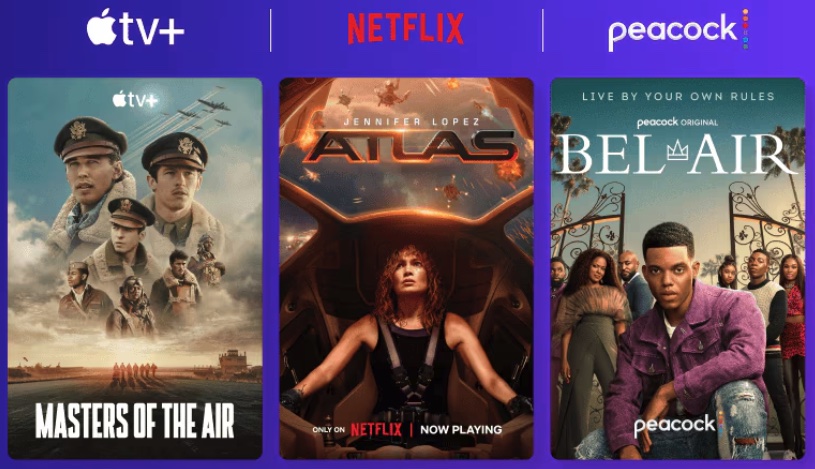
Xfinity StreamSaverは、トップクラスのサービスを驚くべき価格で楽しめるストリーミングバンドルです。月額わずか15ドルで、Netflix(広告付き)、Apple TV+、Peacock(広告付き)を利用でき、個別契約と比較して月額16.97ドルの節約になります。
StreamSaverの対象となるには、Xfinityのインターネットおよび/またはTV契約が必要です。
詳細はXfinity StreamSaverページをご覧ください。

Disney+は家族向けコンテンツとオリジナルシリーズに優れ、Huluはオリジナルコンテンツ、人気テレビ番組、様々なスタジオの映画を幅広く提供しています。両プラットフォームのコンテンツを楽しみながら節約したい方にとって、わずか1ドル追加でDisney+とHuluをバンドルできるのは優れた選択肢です。
広告なしの視聴体験をご希望の場合、Disneyは月額19.99ドルのプレミアムバンドルプランを提供しています。これにはDisney+(広告なし)とHulu(広告なし)が含まれます。
詳細については、 Disney+バンドルプランページをご覧ください。

ディズニー+とHuluのバンドルにESPNセレクトのライブスポーツを加えれば、ご家族みんなでより楽しめるプランに。このトリオベーシックプランは月額19.99ドルで、個別契約と比べて40%以上お得です。
月額10ドル追加で、Disney+、Hulu、ESPN Selectバンドル プレミアムにアップグレードできます。このオプションでは、Disney+とHuluを広告なしで視聴できます。ただし、ESPN Selectには現在広告なしオプションが提供されていない点にご注意ください。
ESPNのライブチャンネルコンテンツをさらに充実させたい場合は、Disney+、Hulu、ESPN Unlimitedバンドル(月額35.99ドル)/プレミアムバンドル(月額44.99ドル)へのアップグレードも選択可能です。
Verizonは「Disney Bundle $10/month特典」を提供しており、Disneyの「Disney+、Hulu、ESPN Selectバンドル」よりもさらにお得です。このVerizonバンドルには、Disney+(広告付き)、Hulu(広告付き)、ESPN Select(広告付き)が含まれます。ただし、対象となるVerizonの携帯電話プラン(Unlimited Ultimate、Unlimited Plus、Unlimited Welcome)または家庭用インターネットプラン(5G Home、LTE Home、Fios Home)が必要です。
詳細はこちら:

このDisney+、Hulu、HBO Maxバンドルでは、マーベルとDCの両方のユニバースにアクセスできます。このまったく新しいバンドルでは、家族全員で楽しめる大ヒット映画、一気見必至のテレビ番組、独占オリジナル作品などを提供します。
広告なしバージョンのDisney+、Hulu、HBO Maxバンドルは月額32.99ドルで、個別サブスクリプションと比較して23.48ドルお得です。広告中断なしに3つのストリーミングサービスをすべてお楽しみいただけます。
詳細については、Disney+バンドルプランページをご覧ください。
ストリーミングバンドルを選択する前に、個別サービスの合計費用とバンドル価格を比較してください。これにより、バンドルでどれだけ節約できるかがわかります。

結局のところ、ストリーミングバンドルが適しているかどうかは、視聴習慣と予算次第です。含まれるサービス内容、節約効果、制限事項を慎重に検討することで、バンドルがご自身に必要かどうか判断できます。
広告付きストリーミングバンドルは優れた価値を提供しますが、オフライン視聴がサポートされないという制限が伴うことがよくあります。お気に入りの番組や映画をインターネット接続なしで視聴したい場合、プレミアムサブスクリプションへのアップグレードが必要になる可能性があり、特にバンドルサービスでは高額になる場合があります。
ご安心ください。より良い方法があります。 StreamGetオールインワンビデオダウンローダーなら、Netflix、Prime Video、Disney+、HBO Max、Hulu、Apple TV+、YouTube、Twitter、Facebookといった人気ストリーミングプラットフォームから、広告付きサブスクリプションでも動画をダウンロード可能です。MacでもWindowsでも、これらのプラットフォームから簡単に動画をダウンロードできます。
以下の手順に従って、MacまたはWindowsで映画や番組をMP4/MKV形式でダウンロードする方法をご確認ください。
動画をダウンロードしたいストリーミングサービスを選択します。例としてNetflixを使用します。Netflixアカウントにログインしてください。

右上の設定アイコン>「環境設定」をクリックし、出力設定をカスタマイズします。動画形式(MP4/MKV)、画質(高/中/低)、コーデック(H264/H265)、音声・字幕言語、字幕タイプ(ソフト/外部/ハード)、出力フォルダ、インターフェース言語などを設定可能です。

動画のURLをコピー&ペーストするか、ダウンロードしたい動画のタイトルを入力し、検索アイコンをクリックします。

映画をダウンロードする場合は、タイトル横のダウンロードアイコンをクリックして開始します。
番組をダウンロードする場合、ダウンロードアイコンをクリックするとデフォルトですべてのエピソードが選択されます。不要なエピソードがある場合はチェックを外してください。

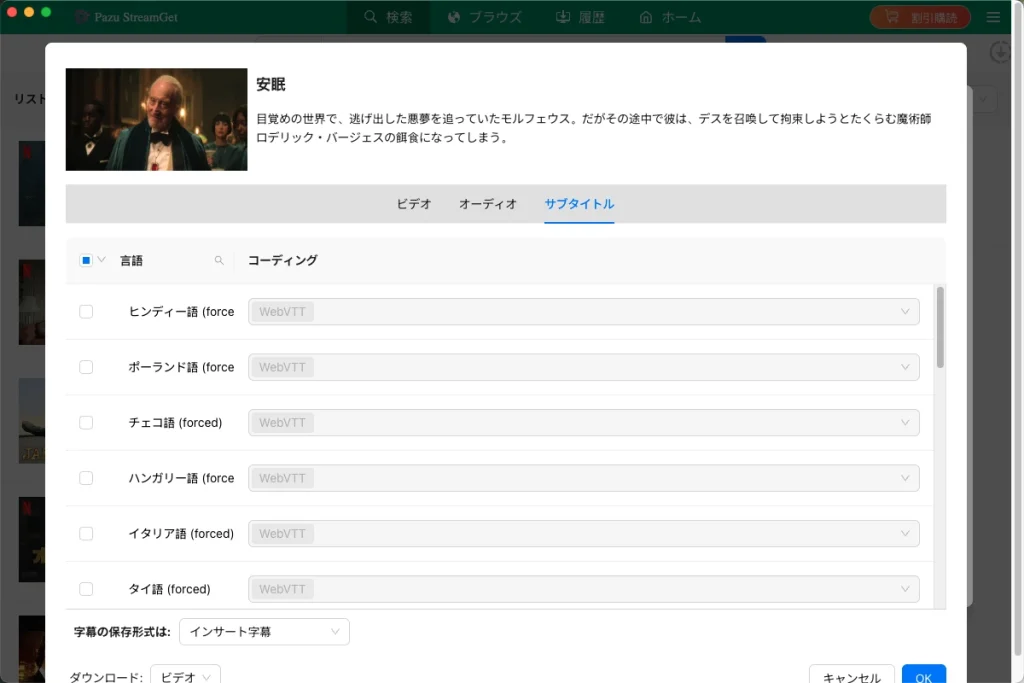
エピソード横の三本線と歯車アイコンで音声・字幕言語を選択可能。その後右下のダウンロードボタンをクリック。
ダウンロード後、「履歴」をクリックして動画を確認。任意の場所で再生可能。
他のプラットフォームに切り替える場合は、上部のホームアイコンをクリック。


オールインワンビデオダウンローダー